JavaScriptでHTMLを操作しよう(DOM入門)
🎯 このレッスンで学ぶこと
- DOMとは何かを説明できます。
- getElementById・querySelectorで要素を取得できます。
- textContentでテキストを変更できます。
- addEventListener("click", 関数)でクリックに反応させられます。
📖 前回の復習(レッスン5)
function 名前() { }で関数を定義し、名前()で呼び出す- 引数で値を受け取り、
returnで値を返せる - 関数を使うと処理をまとめて何度でも再利用できる
📖 導入 — JavaScriptでページを「動かす」
これまでのレッスンでは、コンソールやアラートに表示するだけでページ自体は変わりませんでしたよね。このレッスンでは、JavaScriptからHTMLの要素を直接操作して、ページの内容をリアルタイムに変える方法を学びます。ここからが「本物のウェブアプリ」への第一歩です!
📝 DOM操作の基本
document.getElementById() などでHTMLの要素を取得・変更できるのはDOMのおかげ。
要素を取得する
// id で取得
const title = document.getElementById("title");

// CSSセレクタで取得(id・class・タグ名)
const title = document.querySelector("#title");
const btn   = document.querySelector(".btn");
const p = document.querySelector("p");document.querySelector("#title")→id="title"の要素(#は id)document.querySelector(".btn")→class="btn"の要素(.は class)document.querySelector("p")→ 最初の<p>タグ(タグ名をそのまま書く)
CSSでスタイルを当てるときと同じ書き方です。CSSを学んでいれば自然に使えます!
要素の内容・スタイルを変える
const title = document.getElementById("title");

title.textContent = "テキストが変わった!";  // テキストを書き換え

title.style.color    = "red";               // 文字色を変更
title.style.fontSize = "32px";              // 文字サイズを変更
💡 CSSでは font-size とハイフンで書きますが、JavaScriptでは fontSize とキャメルケース(単語の先頭を大文字)で書きます。
他の例: background-color → backgroundColor、border-radius → borderRadius、margin-top → marginTop
▶ プレビュー
クリックに反応する:addEventListener
<button id="myBtn">クリック</button>const btn = document.getElementById("myBtn");
btn.addEventListener("click", function() {
console.log("ボタンが押された!");
});▶ プレビュー
クラスの追加・切り替え:classList
要素にCSSクラスを追加・削除・切り替えできます。スタイルの変更はCSSに任せ、JSではクラスの付け外しだけ行うのがベストプラクティスです。
const box = document.getElementById("box");

// クラスを追加
box.classList.add("active");

// クラスを削除
box.classList.remove("active");

// クラスの切り替え(あれば消す、なければ追加)
box.classList.toggle("active");
▶ プレビュー
classList.toggle は「ダークモード切り替え」「メニューの開閉」など、ON/OFF を切り替えるUIで頻繁に使います。
・
.add("name"): クラスを追加・
.remove("name"): クラスを削除・
.toggle("name"): あれば削除、なければ追加・
.contains("name"): クラスがあるか確認(true/false)
・
textContent: テキストだけを安全に書き換える(HTMLタグは文字として表示される)・
innerHTML: HTMLタグを含む内容を書き換える(XSS攻撃のリスクあり)ユーザー入力を表示するときは必ず
textContent を使いましょう。innerHTML にユーザー入力を入れると、悪意あるスクリプトが実行される危険があります。
・
"mouseover": マウスが要素の上に乗ったとき・
"input": テキスト入力欄の値が変わったとき・
"submit": フォームが送信されたとき・
"keydown": キーが押されたとき全て
addEventListener("イベント名", 関数) の形で使えます。
💻 やってみよう!
このレッスンでは、JavaScriptをHTMLファイルの <script> タグの中に直接書きます。(lesson4では js-lesson4.js という別ファイルを使いましたが、このレッスンでは1つのファイルにまとめて書きます)(lesson5で作ったファイルとは別に、新しく作ってください)
- VS Codeで
my-practiceフォルダに新しいファイルjs-lesson6.htmlを作る - 以下のコードをすべて書く
js-lesson6.htmlをダブルクリックしてブラウザで確認する
ボタンを押すたびにメッセージが切り替わるページを作ります。
<!DOCTYPE html>
<html lang="ja">
  <head>
    <meta charset="UTF-8">
    <title>DOM操作の練習</title>
  </head>
  <body>
    <h1 id="message">こんにちは!</h1>
    <button id="changeBtn">メッセージを変える</button>

    <script>
      let count = 0;
      const messages = ["こんにちは!", "やあ!", "ようこそ!", "はじめまして!"];

      document.getElementById("changeBtn").addEventListener("click", function() {
        count = (count + 1) % messages.length;
        document.getElementById("message").textContent = messages[count];
      });
    </script>
  </body>
</html>
💡 count % messages.length は「配列の最後まで来たら0に戻る」という計算です。% は割り算の余りを求める演算子です。
書いたコードを、Gemini か ChatGPT に見てもらおう。答えを教えてもらうのではなく、良い点と改善点を1つずつ確認する使い方だよ。
※ ChatGPTは自動で入力されるよ。Geminiは環境によって自動で入らないことがあるので、その場合は貼り付けてね。
自由課題:
- ボタンを押すと
h1の文字色が赤に変わるようにしてみよう(style.color = "red") - 「+1」ボタンを押すたびに数字が増えるカウンターを作ってみよう
- 「リセット」ボタンを追加して、メッセージを最初に戻す機能を作ってみよう
classList.toggleでボタンを押すたびに背景色が切り替わるUIを作ってみようmouseoverイベントで、マウスを乗せたときにテキストが変わるようにしてみよう(ヒント:addEventListener("mouseover", ...))- 入力欄(
<input>)の値を取得して表示する機能を作ってみよう(ヒント:input.value)
| count | count % 4 | 表示されるメッセージ |
|---|---|---|
| 1 | 1 | やあ! |
| 2 | 2 | ようこそ! |
| 3 | 3 | はじめまして! |
| 4 | 0(4÷4の余り) | こんにちは!(最初に戻る) |
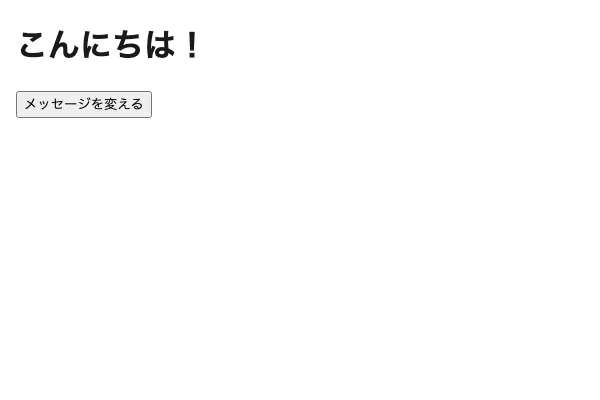
✅ このように表示されれば成功です(ボタンを押す前):
自由課題を、AIにヒントをもらいながら進めよう。完成コードはもらわず、自分の手で書くのがポイント。
※ ChatGPTは自動で入力されるよ。Geminiは環境によって自動で入らないことがあるので、その場合は貼り付けてね。
⚠️ よくあるミス
- getElementById の id 名を間違える:HTMLの
id="message"とJSのgetElementById("message")は完全に一致させましょう。大文字・小文字の違いでもエラーになります。 - querySelector で # や . を付け忘れる:
querySelector("title")はタグ名の検索になります。idなら"#title"、classなら".title"と書きましょう。 - script タグを head に書いてしまう:HTMLの要素が読み込まれる前にJSが実行されると、要素が見つかりません。
<script>は</body>の直前に書きましょう。
document.querySelector(...) が null を返す場合、以下を確認しましょう:① id や class のスペルが HTML と一致しているか
② script が対象の要素より後に書かれているか
③
console.log(element) で確認してみよう(null なら見つかっていない)
<script defer src="app.js"></script> のように defer 属性を付けると、HTMLの読み込み完了後にJSが実行されます。</body> の直前に書くのと同じ効果です。
📌 まとめ
| 操作 | 書き方 |
|---|---|
id で要素を取得 | document.getElementById("id名") |
| CSSセレクタで取得 | document.querySelector("セレクタ") |
| テキストを変更 | 要素.textContent = "新しいテキスト" |
| スタイルを変更 | 要素.style.プロパティ名 = "値" |
| クリックに反応 | 要素.addEventListener("click", 関数) |
| クラスを追加 | 要素.classList.add("クラス名") |
| クラスを切り替え | 要素.classList.toggle("クラス名") |
- ✅ CSSの
font-sizeはJSではfontSize(キャメルケース)と書く - ✅ DOMを操作することで、ページの内容をリアルタイムに変えられる
このレッスンの内容から3問、AIに出題してもらおう。間違えても大丈夫、解説つきで教えてくれるよ。
※ ChatGPTは自動で入力されるよ。Geminiは環境によって自動で入らないことがあるので、その場合は貼り付けてね。
🚀 次のレッスンへ
次のレッスンでは、これまでの知識をすべて使ってToDoリストアプリを作ります!
📘 コラム:onclick と addEventListener の違い
このレッスンでは addEventListener を使いました。これは JavaScript 側だけで書けるため、HTML を汚さずに複数のイベントを管理できる柔軟な方法です。
一方、古いコードでは onclick="関数名()" という書き方も見かけます。HTML に直接書けるのでシンプルで覚えやすいのが特徴です。
// addEventListener(JS側だけで書く・柔軟)
btn.addEventListener("click", handleClick);

// onclick(HTML側に書く・シンプル)
// <button onclick="handleClick()">クリック</button>
addEventListener を覚えたので、古いコードで onclick を見かけても「同じことをしているんだな」と理解できます!
このレッスンは役に立ちましたか?
フィードバックありがとうございます!
📖 このレッスンの用語
⚠️ よくあるエラー
- Expected an assignment or function call — 式を書いただけで代入も呼び出しもしていない
- Uncaught RangeError: Invalid time value — Invalid Date に対して日付メソッドを呼んでいる
- async/awaitで待機されない — awaitを付け忘れている