Git
初級読み方:ギット|英語:Git
ファイルの変更履歴を記録・管理するバージョン管理ツールだよ。
やさしい説明
Git(ギット)とは、ファイルの変更履歴を記録・管理するバージョン管理ツールです。コードの「セーブポイント」を作れます。
ゲームのセーブに例えると、いつでも前の状態に戻せるので安心してコードを変更できます。「あの変更を取り消したい」「昨日の状態に戻したい」が簡単にできます。
チーム開発では必須のツールです。誰が・いつ・何を変えたかが全て記録されます。「ブランチ」機能を使えば、メインのコードに影響を与えずに新機能を並行開発できます。
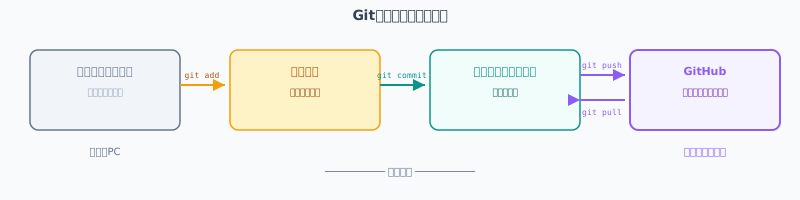
図解:Gitの基本ワークフロー
具体例・使い方
# 1. リポジトリを初期化
git init

# 2. 変更をステージに追加
git add .           # 全ファイル
git add index.html  # 特定ファイルだけ

# 3. 変更を記録(コミット)
git commit -m "ヘッダーを追加"

# 4. 履歴を確認
git log --oneline

# 5. GitHubに送信
git push origin main
Gitの基本用語
- リポジトリ — 変更履歴を保存する場所。
git initで作成、GitHubに置くことも多い - コミット — 変更のセーブポイント。メッセージを付けて記録する
- ブランチ — 開発の分岐。mainを汚さず新機能を開発できる
- マージ — ブランチをメインに合流させる操作
- プッシュ — ローカルの変更をGitHubに送信する
- プル — GitHubの最新変更をローカルに取り込む
日常的なGit作業フロー
# 新機能を開発するときの典型的な流れ

# 1. 最新状態を取得
git pull origin main

# 2. 作業ブランチを作成
git checkout -b feature/header

# 3. ファイルを編集してコミット
git add .
git commit -m "ヘッダーコンポーネントを追加"

# 4. GitHubにプッシュ
git push origin feature/header

# 5. Pull Requestを作成してレビュー → mainにマージ
いつ使う?
プログラミングを始めたら最初に覚えるツールです。個人開発でもチーム開発でも、コードを書くなら必ず使います。GitHubと組み合わせることでバックアップ・共同作業・ポートフォリオ公開が全て実現できます。
間違いやすいポイント
❌ git add を忘れてコミットが空になる
git commit の前に必ず git add でファイルをステージに追加する必要があります。addなしでcommitしても「nothing to commit」となります。
# ❌ addせずにcommit → 何も記録されない
git commit -m "変更"  # nothing to commit

# ✅ まずaddしてからcommit
git add .
git commit -m "変更"
❌ GitとGitHubを混同する
Gitはローカルで動くバージョン管理ツール、GitHubはGitの履歴をインターネット上で共有するサービスです。Gitだけでもバージョン管理はできます。
よくある疑問
Q: Gitは必ず使う必要がある?
A: 個人開発でも使うことを強くおすすめします。コードのバックアップと変更履歴の管理ができ、「あの時の状態に戻したい」が簡単にできます。
Q: Gitの始め方は?
A: git init でフォルダをGit管理下にします。その後 git add → git commit で変更を記録していきます。
Q: Gitを使わないとどうなる?
A: コードを壊してしまったとき元に戻せません。「backup_20240101」のようなフォルダコピーで管理するのは非効率で混乱の元です。
関連用語
📖 この用語を学習で身につける